

nenemuのページへようこそ!
業務でExcelを使っていると、
「申請書の種類ごとにシートが分かれていて、どれを開けばいいか分からない」
という状況、よくありますよね。
今回は、
プルダウンで申請書の種類を選び、ボタンを押すだけで該当シートを表示する仕組み
を紹介します。
しかもこの方法は👇
- 申請書の種類が増えても対応できる
- 間違って他のシートを触れない
- VBA初心者でも理解しやすい
という、実務向けの作りになっています。
この仕組みの動きはとてもシンプルです。
- メインシートで申請書の種類を選択
- ボタンを押す
- マスタシートを検索
- 該当する申請書シートだけ表示
- 再度ブックを保護
ユーザーは
「選ぶ → 押す」だけ
なので、誤操作が起きにくくなります。
メインのシート C3のセルで申請の種類を選択し、実行ボタンを押す
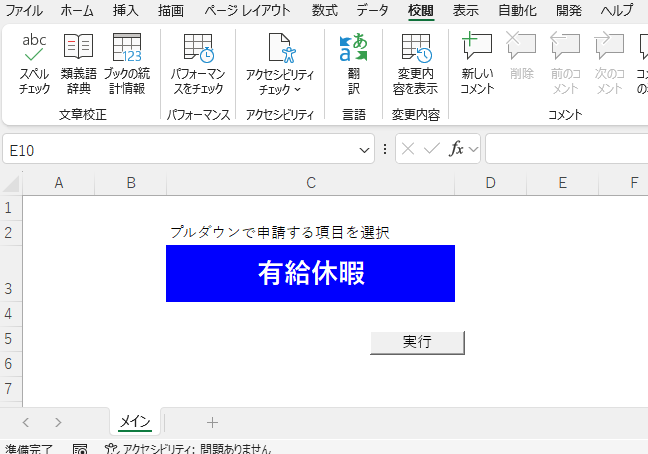
↓
申請書のシートが表示される
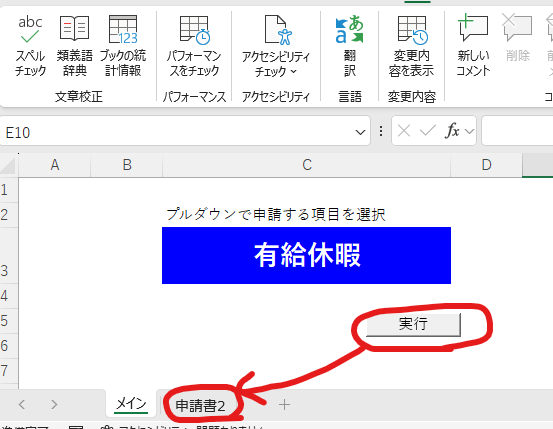
ポイント!
申請書の種類とシート名はマスタのシートで管理する

Sub 申請書を表示する()

    Dim ws As Worksheet
    Dim masterWs As Worksheet
    Dim findCell As Range
    Dim showSheetName As String
    Dim selectedType As String

    Set masterWs = Worksheets("マスタ")
    selectedType = Worksheets("メイン").Range("C3").Value

    ' 未選択チェック
    If selectedType = "" Then
        MsgBox "申請書の種類を選択してください。", vbExclamation
        Exit Sub
    End If

    ' ブック保護解除
    ThisWorkbook.Unprotect Password:="pass"

    ' メイン以外を非表示
    For Each ws In ThisWorkbook.Worksheets
        If ws.Name <> "メイン" Then
            ws.Visible = xlSheetHidden
        End If
    Next ws

    ' マスタB列から検索
    Set findCell = masterWs.Columns("B").Find( _
                        What:=selectedType, _
                        LookAt:=xlWhole)

    If Not findCell Is Nothing Then
        showSheetName = masterWs.Cells(findCell.Row, "C").Value
        Worksheets(showSheetName).Visible = xlSheetVisible
        Worksheets(showSheetName).Activate
    Else
        MsgBox "該当する申請書が見つかりません。", vbCritical
    End If

    ' ブック再保護
    ThisWorkbook.Protect Password:="pass"

End Sub
まとめ
「プルダウン変更=即処理」ではなく、ボタンで確定させる ことで安全で分かりやすいExcelになります。
Excelを
「入力ミスが起きない仕組み」 に変えたい方は、ぜひ試してみてください。
もっと早く使えばよかった
電動昇降デスクを使って感じた、正直な話
「デスクなんて、正直どれも同じでしょ?」
正直に言うと、nenemuもそう思っていました。電動昇降デスクに変えるまでは。
座りっぱなしが“当たり前”になっていませんか?
気づくと何時間も座りっぱなし。
- 肩がガチガチ
- 腰が重い
- 夕方には集中力ゼロ
「年齢のせいかな」
「デスクワークだから仕方ないよね」
そうやって諦めていた不調が、
実は デスクの高さが合っていないだけ だったと知りました。
|
|
![[商品価格に関しましては、リンクが作成された時点と現時点で情報が変更されている場合がございます。]](https://hbb.afl.rakuten.co.jp/hgb/2da3fd03.89e074e8.2da3fd04.5d5503d5/?me_id=1361123&item_id=10000396&pc=https%3A%2F%2Fthumbnail.image.rakuten.co.jp%2F%400_mall%2Floctek%2Fcabinet%2Fimgrc0190797976.jpg%3F_ex%3D240x240&s=240x240&t=picttext "[商品価格に関しましては、リンクが作成された時点と現時点で情報が変更されている場合がございます。]")

電動昇降デスクは、想像以上にラクだった
電動昇降デスクの何がいいかというと、
ボタンひとつで“今の自分に合う高さ”にできること。
- 集中したい時は座って
- 眠くなったら立って
- 肩が重い時は少し高めに
「姿勢を正そう」と意識しなくても、
自然と体がラクな姿勢になります。
これ、想像以上に大きな違いでした。
|
|
![[商品価格に関しましては、リンクが作成された時点と現時点で情報が変更されている場合がございます。]](https://hbb.afl.rakuten.co.jp/hgb/2da3fd03.89e074e8.2da3fd04.5d5503d5/?me_id=1361123&item_id=10000204&pc=https%3A%2F%2Fimage.rakuten.co.jp%2Floctek%2Fcabinet%2Fstandingdesku%2Fh1basic%2Fh1new-s2.jpg%3F_ex%3D240x240&s=240x240&t=picttext "[商品価格に関しましては、リンクが作成された時点と現時点で情報が変更されている場合がございます。]")
仕事の効率が上がった理由
電動昇降デスクを使い始めて感じたのは、
「疲れてないから、考える余裕がある」
ということ。
姿勢がラクだと
- 無駄に体を動かさない
- 集中が途切れにくい
- 仕事の切り替えが早い
結果的に
同じ作業時間でも、終わる仕事の質が違う
と感じています。
「立って仕事」=大変、ではなかった
「立ち作業って疲れそう…」
これもよくある不安ですよね。
でも実際は
- ずっと立つ必要はない
- 5分〜10分立つだけでもリフレッシュになる
座る・立つを自由に切り替えられるから、
無理が一切ないんです。
|
|
![[商品価格に関しましては、リンクが作成された時点と現時点で情報が変更されている場合がございます。]](https://hbb.afl.rakuten.co.jp/hgb/233d3789.5f10efcd.233d378a.80276a25/?me_id=1205937&item_id=10037757&pc=https%3A%2F%2Fthumbnail.image.rakuten.co.jp%2F%400_mall%2Fe-kurashi%2Fcabinet%2Fmain-img%2F018%2Fmain-r7z86.jpg%3F_ex%3D240x240&s=240x240&t=picttext "[商品価格に関しましては、リンクが作成された時点と現時点で情報が変更されている場合がございます。]")
正直、こんな人にこそ使ってほしい
- デスクワークで体がつらい人
- 夕方になると集中力が落ちる人
- 在宅勤務・長時間作業が多い人
- 「仕事環境を変えたい」と思っている人
特別な人向けのアイテムじゃなくて、
毎日頑張ってる普通の人ほど恩恵が大きい
そんなデスクだと思います。
![[商品価格に関しましては、リンクが作成された時点と現時点で情報が変更されている場合がございます。]](https://hbb.afl.rakuten.co.jp/hgb/233d3789.5f10efcd.233d378a.80276a25/?me_id=1205937&item_id=10037757&pc=https%3A%2F%2Fimage.rakuten.co.jp%2Fe-kurashi%2Fcabinet%2Fpc_sub%2F083%2Fr8a38-03.jpg%3F_ex%3D240x240&s=240x240&t=picttext "[商品価格に関しましては、リンクが作成された時点と現時点で情報が変更されている場合がございます。]")
デスクを変えると、働き方が変わる
電動昇降デスクは
「便利な家具」というより、
自分の体を大切にする選択
だと、今は思っています。
毎日使うものだからこそ、
少しだけ環境を良くする。
それだけで
仕事も、体も、気持ちも
ちゃんと変わりました。
|
|
![[商品価格に関しましては、リンクが作成された時点と現時点で情報が変更されている場合がございます。]](https://hbb.afl.rakuten.co.jp/hgb/233d3789.5f10efcd.233d378a.80276a25/?me_id=1205937&item_id=10037757&pc=https%3A%2F%2Fimage.rakuten.co.jp%2Fe-kurashi%2Fcabinet%2Fpc_sub%2F083%2Fr8a18-15.jpg%3F_ex%3D240x240&s=240x240&t=picttext "[商品価格に関しましては、リンクが作成された時点と現時点で情報が変更されている場合がございます。]")
迷っているなら、きっと“試す価値あり”
もし今、
「気になるけど、そこまで必要かな?」
と思っているなら。
それは、
使ったら一番実感できるタイプのアイテムです。
筆者は
「もっと早く使えばよかった」と本気で思っています。


コメント